立ち絵規約
紹介
立ち絵とは、ゲーム内でキャラクターの静的な姿を表す画像であり、チャットや会話画面で人物の見た目や表情を表示するために使われます。Konado の会話システムは、分割領域による配置方式を使ってキャラクターの立ち位置を柔軟かつ正確に調整でき、滑らかなトゥイーンアニメーションも備えているため、画面切り替えが自然でなめらかになります。
アクター配置
固定座標や座標オフセットなどを使う従来の会話システムとは異なり、Konado はブロックテンプレートによってキャラクター位置を正確かつ適応的に決定します。これにより手作業での位置調整時間を削減し、会話シーン内でキャラクターが常に適切な範囲に収まるようにして、開発効率を高めます。
また、この配置方式により、デザイナーは他のデザインツールでガイド線などを使ってキャラクター位置を調整でき、ゲームエンジン内で手動調整する必要がありません。
アクター位置
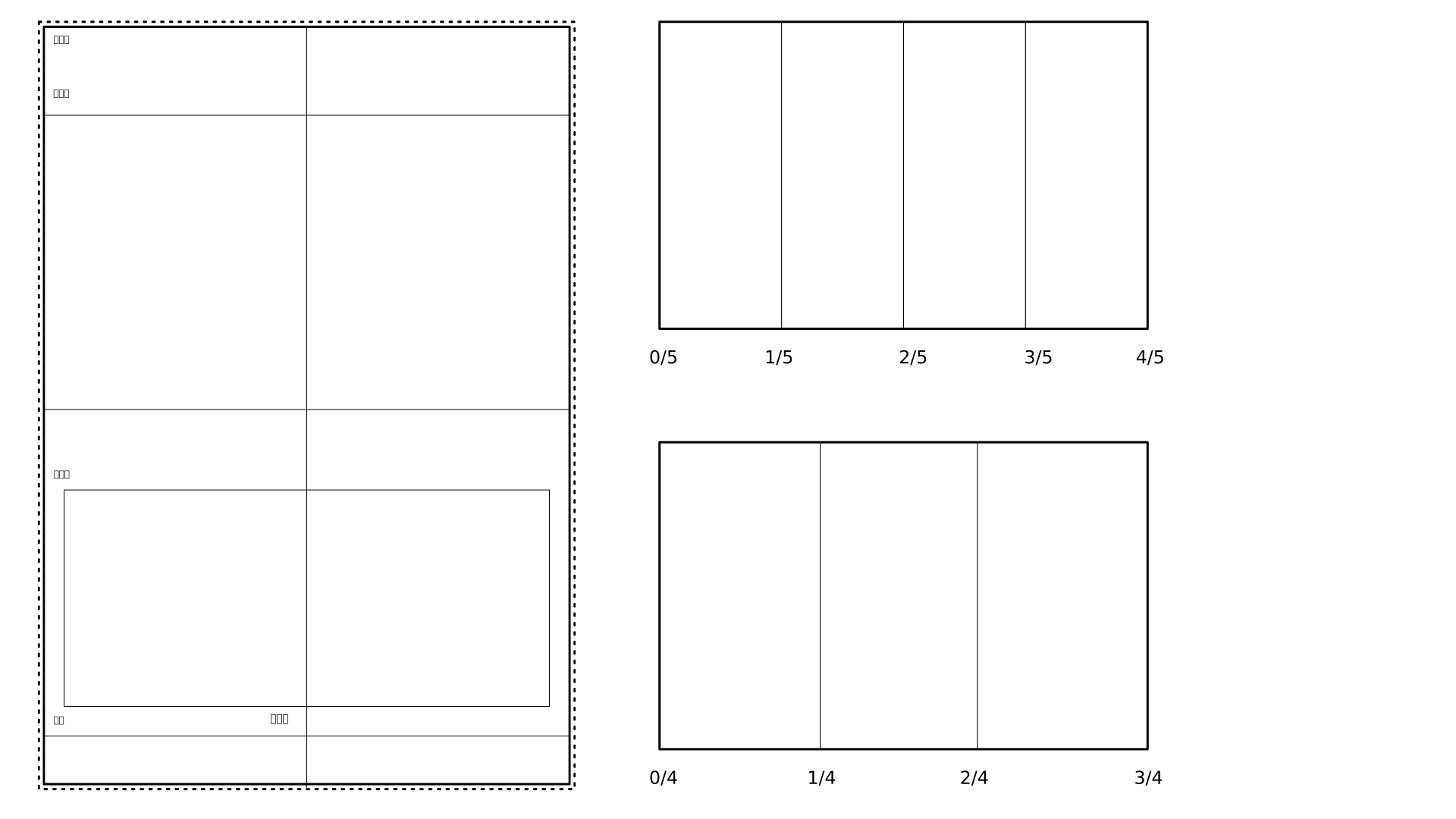
画面はいくつかの等分領域に分割されます(最少 2 分割、デフォルト 5 分割)。左から右へ数え、キャラクターは 0/5 から 4/5 の間に配置できます。たとえば 1/5 は、キャラクターが画面左側にいることを表します。
原理
コンポーネントは、キャラクターを載せる Control ノードのキャンバスコンテナを横方向に division 個のブロックへ等分します(ブロック数は 2 以上に設定可能)。ブロックインデックスは左から右へ増加します(0 が最左端、division が最右端)。
character_position(キャラクター位置インデックス)の有効範囲は [1, division-1] に制限されます。これにより、キャラクターが完全に左端または右端に寄って視覚的にはみ出す問題を避けます。キャラクターの中心はブロック分割線に揃えて表示されます。
素材規約
キャラクター立ち絵を会話画面で正しく表示するため、素材は以下の制作規約に従ってください。操作例では Krita を使用しますが、他の描画・画像編集ソフトでも調整と切り抜きが可能です。
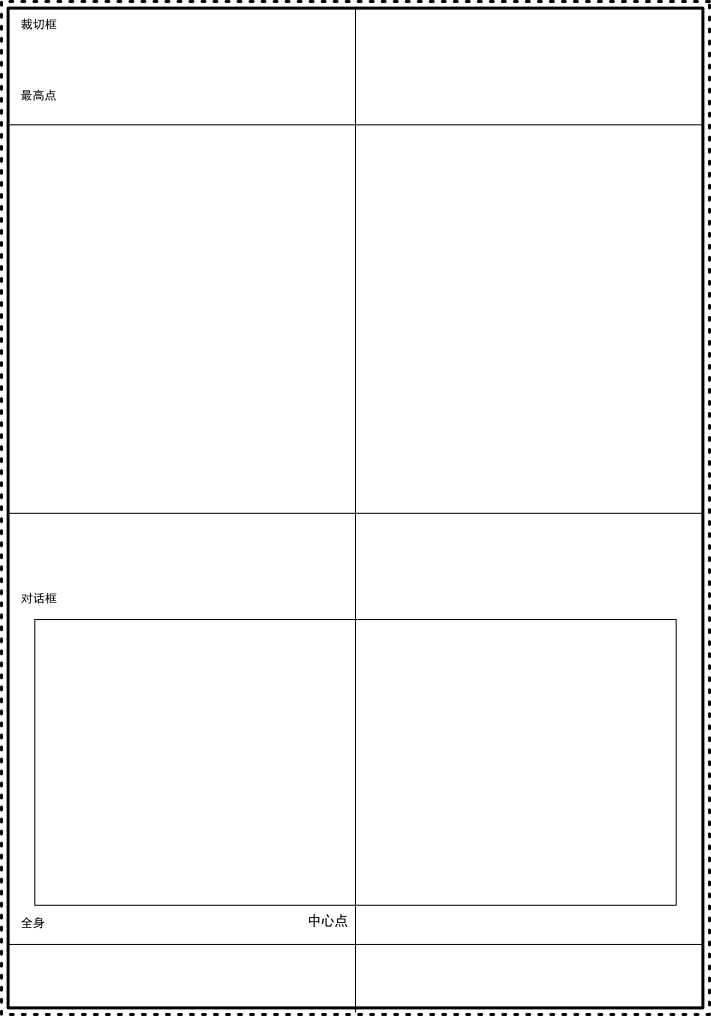
まず キャラクター切り抜き参考テンプレート と キャラクター配置参考テンプレート をダウンロードしてください。
- 形式要件:素材は透明背景の PNG 形式で保存してください。白い縁、黒い縁、またはノイズのある背景を含めないでください。
- 安全余白:髪先や服の端など、キャラクターの縁には少量の余白を残すことを推奨します。デバイスごとの表示差による予期しない切り抜きを避けるためです。
規約
キャラクター立ち絵が会話シーンで正常に表示され、UI レイアウトやアニメーション効果に適合するよう、立ち絵素材を制作する際は以下の規約に従ってください。例では Krita を使用しますが、他の描画ソフトでも調整や切り抜きが可能です。複数の立ち絵素材は一括で切り抜き、表示結果をそろえることができます。
キャンバスと全体境界の規約
切り抜き枠(キャンバス外側境界)
切り抜き枠は素材ファイルの最終的なキャンバス境界であり、立ち絵描画の安全範囲です。髪、装飾、手足など、キャラクターのすべての要素を切り抜き枠内に収め、透明余白や表示欠けを避けてください。高さ制御ガイド
- 最高点ガイド:頭頂部、髪飾りなどの上部要素はこの線を超えないようにし、画面上部 UI に切り取られるのを防ぎます。
- 全身ガイド:足先、スカートの裾などの下部要素は、この線に合わせるか、それより下に配置してください。会話画面でキャラクター全体が表示され、「足が切れる」問題を防げます。
キャラクター本体と配置の規約
本体可視枠(コア領域)
図中の制御点付き矩形はキャラクター本体の可視領域であり、システムが拡大縮小、配置、アニメーションを行う基準範囲です。頭、胴体、主要な手足などのコア部分は必ずこの枠内に収めてください。手足やスカート裾などの副次要素がはみ出す場合も、アニメーション中のクリッピングを避けるため、適切な範囲に抑えてください。中心点(アンカー基準)
キャンバス中心の十字線はキャラクター配置のアンカーであり、移動、フェードイン/アウトなどのアニメーション効果の重要な基準です。制作時には、両足の中央や身体の垂直中心線など、キャラクターの重心をこの中心点に合わせ、画面内でのずれや位置崩れを防ぎます。
会話ボックス回避規約
下部の矩形領域は会話画面の会話ボックス占有領域です。立ち絵素材を制作する際、手や重要な装飾などのキャラクターの重要要素はこの領域に入れないでください。会話ボックスに隠れて見栄えやキャラクター識別に影響するのを防ぐためです。例の脚部処理は、キャラクターを完整に見せつつ会話ボックス領域を避ける参考になります。
切り抜きと書き出し
キャラクター位置を調整した後、キャラクターの本体可視枠(コア領域)に基づいて本体部分を切り抜きます。Krita では選択範囲を切り抜く操作を使用できます。
Krita で切り抜いた画像を書き出し、PNG 形式で保存します。
複数の立ち絵素材は一括で書き出すことができます。